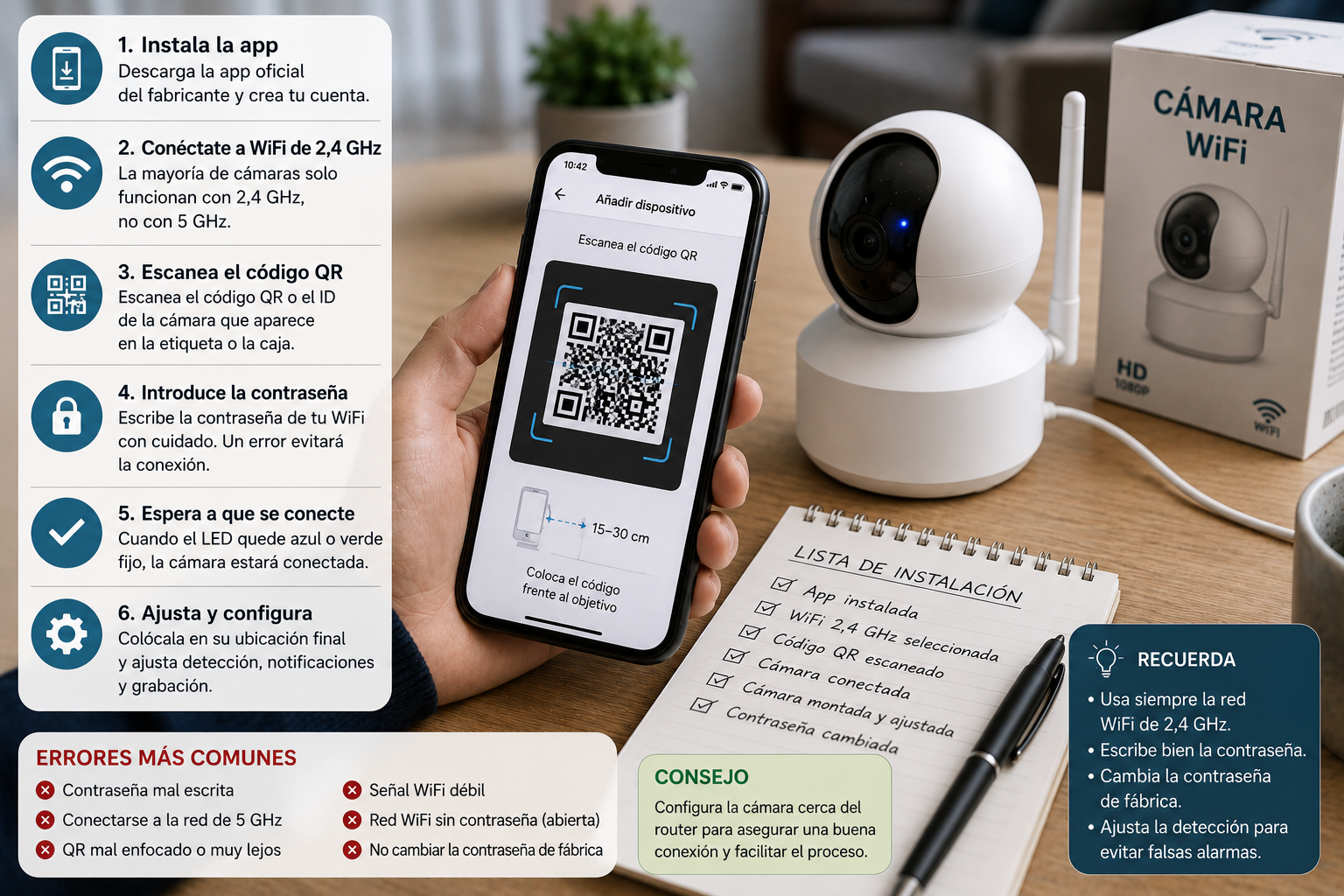
Configurar una cámara WiFi lleva unos 10 minutos: descarga la app del fabricante, crea una cuenta, enciende la cámara, pulsa «Añadir dispositivo», escanea el código QR, conéctala a tu WiFi de 2,4 GHz (la mayoría no admite 5 GHz) con la contraseña correcta, espera a que el piloto quede fijo, y ya puedes montarla y ajustar la detección. El fallo nº1 es teclear mal la contraseña o elegir la red de 5 GHz.
- App + cuenta: descarga la app oficial y regístrate.
- Red correcta: conéctala a la WiFi de 2,4 GHz, no a la de 5 GHz.
- Contraseña: escríbela con cuidado; un carácter mal = fallo de conexión.
- QR: muestra el código a 15-30 cm del objetivo hasta oír el «beep».
- Piloto fijo: azul o verde estable = conectada; rojo o parpadeo = falló.
- Después: ajusta detección, notificaciones y cambia la contraseña por defecto.
Resumen ejecutivo
- La instalación es sencilla: app, QR y WiFi. No necesitas conocimientos técnicos.
- El 90% de los fallos son por contraseña mal escrita o red de 5 GHz.
- Tras conectarla, ajusta la detección para evitar avisos inútiles.
- Lo primero en seguridad: cambiar la contraseña por defecto y activar 2FA.
- Elige bien la ubicación y el almacenamiento (local o nube) antes de fijarla.
Comprar una cámara WiFi es la parte fácil; el momento de la verdad es la instalación, donde mucha gente se atasca y acaba pensando que el aparato viene defectuoso. En la mayoría de los casos no lo está: es un detalle de la red o del proceso. Esta guía, actualizada a 2026, te lleva paso a paso desde que sacas la cámara de la caja hasta que la tienes vigilando y bien ajustada, con la solución a los problemas más frecuentes y las dudas típicas (2,4 vs 5 GHz, exterior, varias cámaras, sin cuotas) resueltas al final.
Antes de empezar: qué necesitas
Ten esto a mano y evitarás el 90% de los tropiezos:
| Necesitas | Por qué |
|---|---|
| La app oficial del fabricante | Es donde se añade y gestiona la cámara |
| Una cuenta (email) | Para vincular la cámara y recibir avisos |
| WiFi de 2,4 GHz | La mayoría de cámaras no admite 5 GHz |
| La contraseña del WiFi | El error nº1 es teclearla mal |
| Tarjeta microSD (opcional) | Para grabar en local sin cuotas |
| Toma de corriente o batería cargada | Para alimentar la cámara durante el proceso |
Un consejo previo: haz la configuración inicial cerca del router, aunque luego vayas a colocar la cámara lejos. Es más fácil emparejarla con buena señal y después moverla a su sitio definitivo.
Cómo configurar tu cámara WiFi paso a paso
Instala la app oficial del fabricante (Reolink, Tapo, Eufy, etc.) desde la tienda de tu móvil y regístrate con tu correo. Evita apps genéricas de terceros: la oficial es la más estable y segura.
Conéctala a la corriente (o enciéndela si es de batería). Espera a que emita un tono o a que el piloto parpadee: es la señal de que está en modo de emparejamiento, lista para configurarse. Si no lo hace, mantén pulsado el botón de reset unos segundos.
En la app, toca el icono «+» o «Añadir dispositivo». Te pedirá escanear el QR o el ID de la cámara, impreso en una etiqueta del propio aparato o en la caja.
Selecciona tu red y escribe la contraseña con mucho cuidado: un solo carácter mal es la causa de la mayoría de instalaciones fallidas. Asegúrate de elegir la banda de 2,4 GHz: casi ninguna cámara doméstica funciona con 5 GHz. Si tu router mezcla ambas bandas en un mismo nombre, quizá tengas que separarlas temporalmente (lo vemos más abajo).
La app generará un código QR en la pantalla del móvil. Colócalo a unos 15-30 cm del objetivo de la cámara y mantenlo quieto hasta oír un «beep» de confirmación. Si no lo lee, aleja o acerca un poco el móvil y evita reflejos y brillo excesivo.
La cámara tarda entre 30 y 90 segundos en conectarse. El piloto pasará a azul o verde fijo cuando lo consiga. Si sigue parpadeando o se pone rojo, la conexión ha fallado: revisa la contraseña y la banda de 2,4 GHz.
Ya conectada, fíjala en su sitio y verifica la imagen desde la app, de día y de noche. Recuerda las reglas de colocación (altura 2,2-2,5 m, sin apuntar al sol ni a la vía pública) que explicamos en dónde colocar las cámaras de seguridad.
Ajustes recomendados tras instalarla
Conectarla es solo la mitad del trabajo. Estos ajustes marcan la diferencia entre una cámara útil y una que te bombardea a notificaciones inútiles:
- Detección de personas: actívala para que no salte con cada hoja o coche que pasa.
- Zonas de actividad: delimita qué parte de la imagen vigila (deja fuera la calle o la casa del vecino).
- Sensibilidad: ajústala para reducir falsas alertas.
- Notificaciones: configura qué avisos quieres y a qué horas.
- Almacenamiento: decide entre tarjeta local o nube (lo comparamos en almacenamiento local vs nube).
- Seguridad: cambia la contraseña por defecto y activa la verificación en dos pasos.
Ese último punto es crítico: una cámara con la contraseña de fábrica es una puerta abierta. Repasa todas las medidas en nuestra guía de cómo evitar que hackeen tu cámara WiFi.
Problemas comunes y soluciones
| Problema | Causa habitual | Solución |
|---|---|---|
| «No se puede conectar al WiFi» | Contraseña mal escrita | Reescríbela con cuidado, revisa mayúsculas |
| No encuentra la red | Estás en 5 GHz | Conéctala a la banda de 2,4 GHz |
| No lee el código QR | Reflejos, brillo o distancia | Escanea en sombra, a 15-30 cm, sin reflejos |
| Se conecta pero se cae | Señal WiFi débil | Acércala al router o usa un repetidor |
| Falla con red «abierta» | Red sin contraseña o con portal | Usa una red WiFi cifrada (WPA2/WPA3) |
| Piloto rojo tras el intento | Conexión fallida | Reinicia la cámara y repite desde el paso 3 |
Si tras varios intentos no conecta, un reset de fábrica (mantener pulsado el botón de reset unos segundos) suele dejar la cámara lista para empezar de cero. Fabricantes como Reolink (fabricante) publican guías específicas por modelo.
Checklist de instalación
Marca cada paso a medida que lo completas. Se guarda en este navegador y puedes imprimirlo.
Dudas frecuentes de instalación
¿Puedo separar la banda de 2,4 GHz de mi router?
Sí. Si tu router junta 2,4 y 5 GHz bajo el mismo nombre, entra en su configuración y crea nombres (SSID) distintos para cada banda, o desactiva temporalmente la de 5 GHz durante el emparejamiento. Así te aseguras de conectar la cámara a la banda correcta. Después puedes volver a activar el 5 GHz.
¿Cómo instalo una cámara WiFi en el exterior?
El proceso es el mismo, con dos matices: comprueba que llega buena señal WiFi al punto exterior (si no, usa un repetidor o una cámara con 4G) y que el modelo tenga resistencia a la intemperie (IP65 o superior). Puedes ver opciones en nuestra guía de cámaras de seguridad para exterior.
¿Puedo instalar varias cámaras en la misma app?
Sí. Repite el proceso de «Añadir dispositivo» con cada cámara; todas quedarán en la misma cuenta y las verás juntas en la app. Ten en cuenta que muchas cámaras en la misma red pueden saturar un router modesto, así que valora un buen router o un sistema con base propia si vas a poner varias.
Errores frecuentes al instalar
- Intentar conectar a la red de 5 GHz cuando la cámara solo admite 2,4 GHz.
- Teclear mal la contraseña del WiFi (revisa mayúsculas y símbolos).
- Configurarla lejos del router con poca señal.
- Dejar la contraseña por defecto de la cámara.
- Montarla antes de probar el encuadre y la visión nocturna.
- No ajustar la detección y acabar ignorando las notificaciones.
Cómo trabajamos esta guía
Reunimos el proceso de instalación común a las principales marcas (Reolink, Tapo, Eufy) con la resolución de problemas documentada por sus servicios de soporte, y con la experiencia de configurar cámaras WiFi en distintas viviendas y redes. Ordenamos los pasos tal como los encuentras en la app y añadimos las dudas que más frenan a la gente, para que no tengas que buscar en diez sitios distintos.
Un aprendizaje de uso real: pasamos veinte minutos peleándonos con una cámara que «no encontraba la red»… hasta darnos cuenta de que el móvil estaba conectado a la banda de 5 GHz y la app tomaba esa por defecto. Separar las bandas del router y forzar la de 2,4 GHz lo resolvió en un minuto. Desde entonces, es lo primero que revisamos.
Preguntas frecuentes
¿Por qué mi cámara no se conecta al WiFi?
Las dos causas más comunes son la contraseña mal escrita y estar intentando conectarla a la banda de 5 GHz cuando solo admite 2,4 GHz. Revisa ambas cosas primero. Otras causas son la señal débil, interferencias o una red abierta sin cifrado, que muchas cámaras rechazan por seguridad.
¿Necesito internet para usar una cámara WiFi?
Para verla en remoto y recibir avisos en el móvil, sí. Muchas cámaras siguen grabando en su tarjeta local aunque se caiga internet, pero no podrás consultarlas a distancia hasta que vuelva la conexión. Si no tienes internet en la ubicación, existen cámaras con conexión 4G como alternativa.
¿2,4 GHz o 5 GHz para una cámara de seguridad?
La mayoría de cámaras domésticas usan 2,4 GHz porque llega más lejos y atraviesa mejor las paredes, aunque sea algo más lenta. El 5 GHz es más rápido pero de menor alcance, y muchos modelos ni lo admiten. Para vigilancia, la estabilidad y el alcance del 2,4 GHz suelen ser preferibles.
¿Puedo tener una cámara WiFi sin pagar cuotas?
Sí. Muchas cámaras graban en una tarjeta microSD sin suscripción; solo pagas la nube si quieres almacenamiento externo. Lo explicamos en nuestra guía de cámaras sin cuotas. Al configurarla, elige el almacenamiento local en los ajustes si no quieres pagar mensualidades.
¿Qué hago si cambio de router o de contraseña WiFi?
Tendrás que reconfigurar la conexión WiFi de la cámara, porque guarda la red antigua. En la app suele haber una opción de «cambiar red WiFi»; si no, repite el proceso de emparejamiento con los nuevos datos. Hazlo cada vez que cambies de router o de contraseña.
¿Cuánto tarda en instalarse una cámara WiFi?
La configuración por app suele llevar entre 5 y 15 minutos si tienes la contraseña a mano y buena señal. El montaje físico (taladrar, fijar el soporte) puede sumar otros 15-30 minutos según la ubicación. En total, en menos de una hora tienes una cámara funcionando y ajustada.
¿Es seguro configurar la cámara desde el móvil?
Sí, siempre que uses la app oficial del fabricante y tomes precauciones básicas: contraseña fuerte, verificación en dos pasos y firmware actualizado. El riesgo no está en configurarla desde el móvil, sino en dejar la contraseña por defecto o usar apps de terceros poco fiables.
¿Puedo instalarla yo sin ayuda de un técnico?
En la inmensa mayoría de cámaras WiFi domésticas, sí: están diseñadas para instalación DIY guiada por la app. Solo necesitarás ayuda si hay que llevar cableado, hacer una instalación en altura complicada o integrarla en un sistema profesional cableado.
Continúa por aquí
- Mejores cámaras de seguridad WiFi
- Dónde colocar las cámaras de seguridad
- Cómo evitar que hackeen tu cámara WiFi
- Almacenamiento local vs nube en cámaras
Publicado y actualizado en 2026. Contenido informativo revisado por el equipo de Protección Hogar. Los pasos exactos varían ligeramente según la marca; consulta la app y el manual de tu modelo. Fuentes: soporte de fabricantes y medios especializados.