
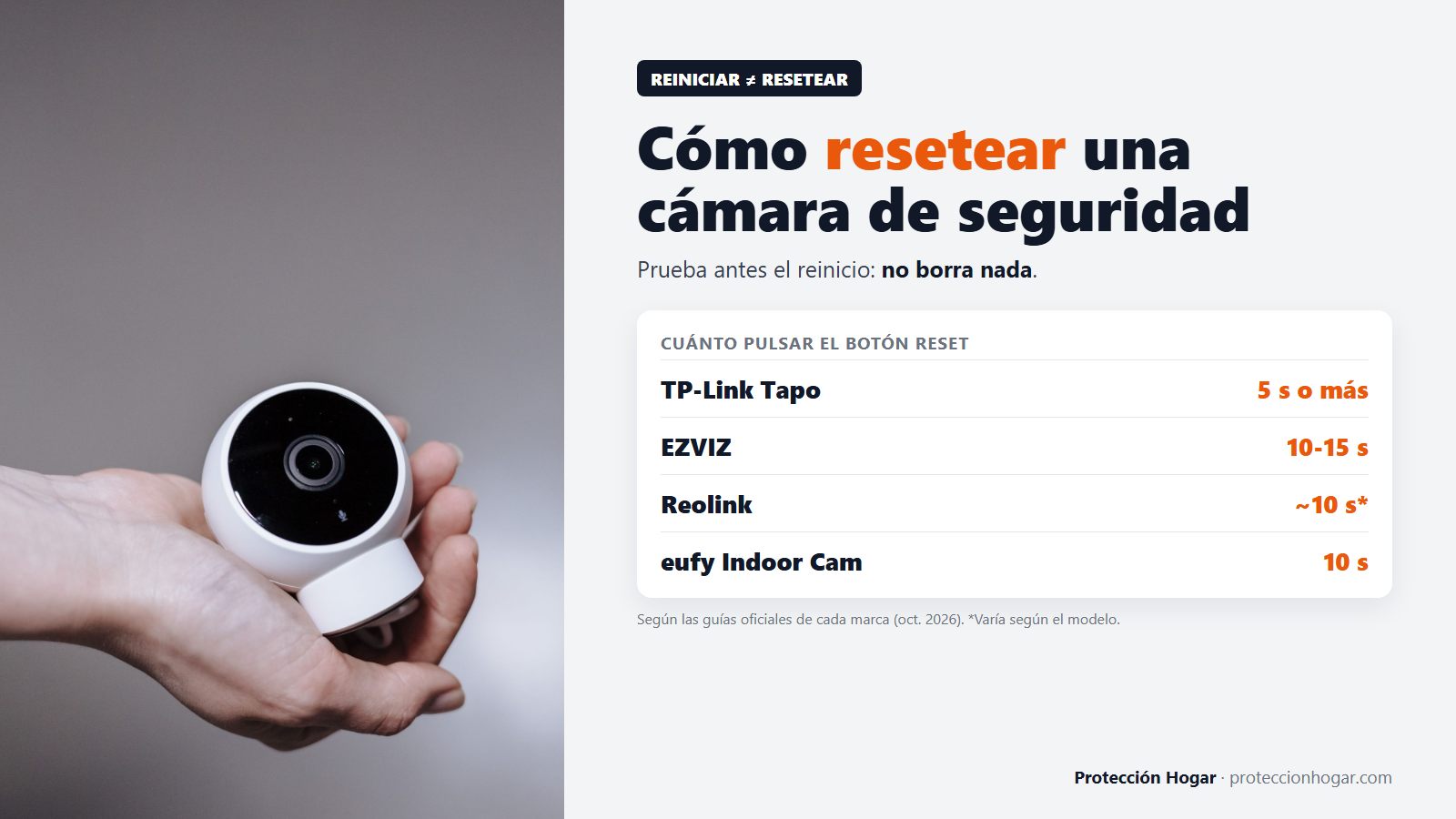
Para resetear una cámara de seguridad tienes dos opciones muy distintas: un reinicio (reiniciarla sin perder los ajustes, que soluciona la mayoría de fallos) o un reset de fábrica (que borra toda la configuración y la deja como recién comprada). El reset de fábrica se hace manteniendo pulsado el botón de reset (entre 5 y 15 segundos en las marcas más vendidas, hasta que pite, hable o parpadee) o desde la opción «restablecer valores de fábrica» de la app. Pero antes de llegar ahí, prueba el reinicio: resuelve casi todo sin que tengas que reconfigurar nada. Abajo tienes cuándo usar cada uno, los tiempos oficiales de TP-Link, EZVIZ, Reolink y eufy, y cómo hacerlo paso a paso.
Antes de empezar: el reset de fábrica borra todo (WiFi, contraseñas, ajustes y, en algunos casos, las grabaciones). Úsalo solo si el reinicio no soluciona el problema, si vas a vender o regalar la cámara, o si olvidaste la contraseña.
¿Reinicio o reset de fábrica? No es lo mismo
Es la confusión más habitual, y elegir mal te puede hacer perder toda la configuración sin necesidad. Son dos acciones diferentes:
| Reinicio (reiniciar) | Reset de fábrica (restablecer) | |
|---|---|---|
| Qué hace | Apaga y enciende; refresca el sistema | Borra toda la configuración |
| ¿Pierdes ajustes? | No | Sí (WiFi, contraseñas, ajustes) |
| Para qué sirve | Cuelgues, lentitud, cortes puntuales | Fallos persistentes, vender, olvido de contraseña |
| Cómo se hace | Desde la app o cortando la corriente | Botón de reset o menú de fábrica en la app |
| Hay que reconfigurar | No | Sí, desde cero |
Empieza siempre por el reinicio. Soluciona la mayoría de los problemas puntuales (que se cuelgue, que vaya lenta, que pierda la conexión un momento) sin borrar nada. Reserva el reset de fábrica para cuando el reinicio no baste.
Cuándo necesitas resetear (y cuándo no)
No todo se arregla reseteando. Esta tabla te dice qué hacer según el problema:
| Situación | Qué hacer |
|---|---|
| Se cuelga, va lenta o se ve entrecortada | Reinicio |
| Perdió la conexión y no vuelve | Reinicio; si no, reset de fábrica y reconfigurar |
| Olvidaste la contraseña de la cámara | Reset de fábrica |
| Vas a venderla, regalarla o cambiar de casa | Reset de fábrica (borra tus datos) |
| Fallo persistente que el reinicio no cura | Reset de fábrica |
| Solo quieres cambiar un ajuste | Ninguno: entra en la app y cámbialo |
¿Reinicio o reset? Descúbrelo
Cuéntame tu caso y te digo cuál te toca.
¿Qué te pasa?
Cómo reiniciar la cámara (pruébalo primero)
El reinicio es inofensivo y resuelve la mayoría de los cuelgues. Tienes dos formas:
- Desde la app: muchas cámaras tienen en sus ajustes una opción de «Reiniciar» o «Restart». Es la forma más limpia.
- Cortando la corriente: desenchufa la cámara (o el grabador) unos 30 segundos y vuelve a enchufarla. En cámaras de batería, apágala con su interruptor o quita y repón la batería.
Tras el reinicio, la cámara conserva todos tus ajustes y vuelve a estar operativa en un minuto. Si el fallo era puntual, aquí acaba tu problema. Si persiste incluso después de reiniciar un par de veces, entonces sí tiene sentido pasar al reset de fábrica que veremos a continuación.
Cómo hacer un reset de fábrica paso a paso
El reset de fábrica devuelve la cámara a su estado original. El botón suele estar en la parte trasera o en la base, a menudo dentro de un orificio que se pulsa con un alfiler o un clip. En las cámaras motorizadas y en las de exterior está más escondido:
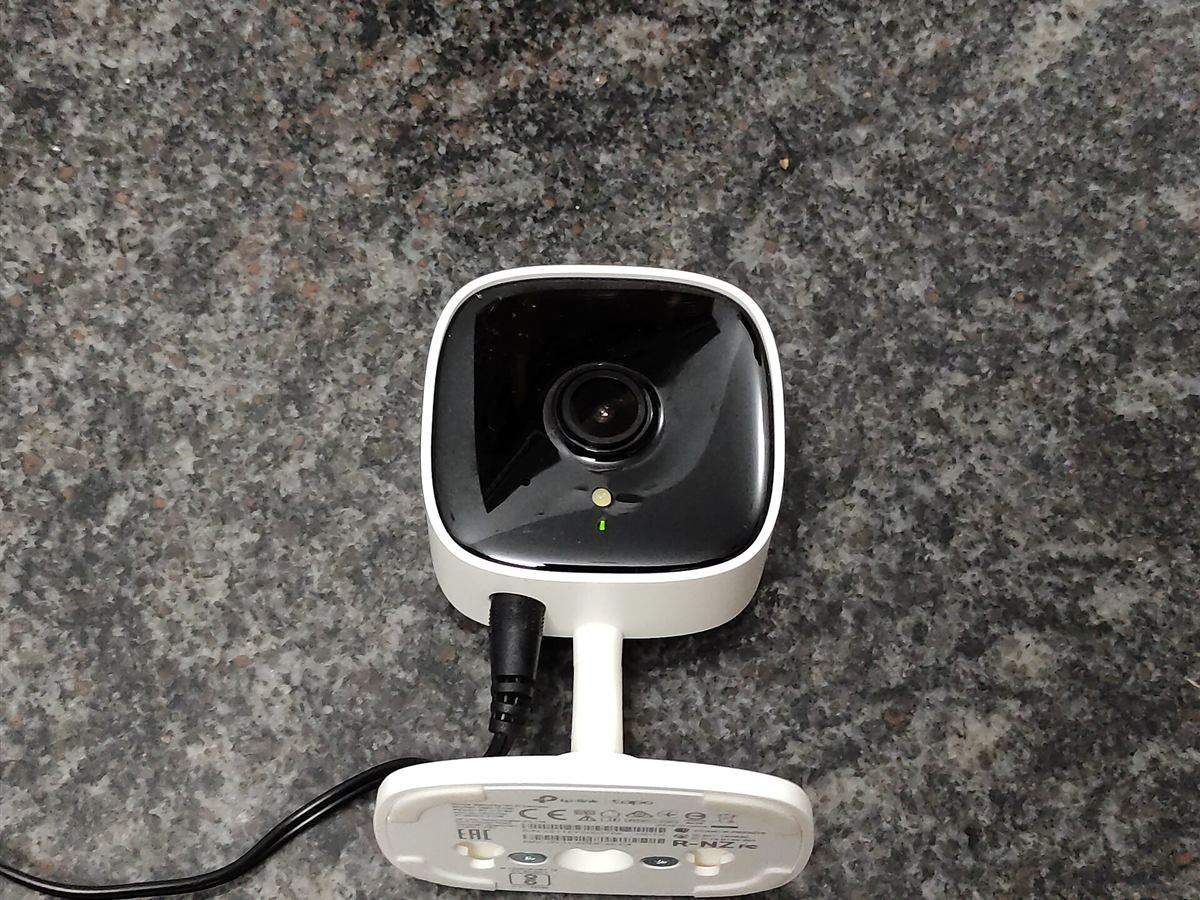
El tiempo de pulsación no es universal: cambia por marca e incluso por modelo. Estos son los que indican las guías de soporte oficiales de las marcas más vendidas en España:
| Marca | Dónde está el botón | Cuánto pulsar | Señal |
|---|---|---|---|
| TP-Link Tapo | En las motorizadas, detrás de la lente: inclínala hacia arriba | Al menos 5 segundos (en algunos modelos, 10) | La luz parpadea en rojo |
| EZVIZ | Trasera, bajo la tapa de la tarjeta o detrás de la lente en las motorizadas | De 10 a 15 segundos para el reset de fábrica | En algunos modelos, un aviso de voz |
| Reolink (Keen, C1, C2) | Agujero de reset | Unos 10 segundos con una aguja | Aviso de voz o la cámara gira |
| Reolink bala y domo | Botón en el cable o junto a la tarjeta | Pulsado mientras la enciendes y unos 10 segundos más | Se encienden los infrarrojos |
| eufy Indoor Cam | Botón SYNC, en la trasera | 10 segundos | Dos pitidos |
Las guías oficiales: cómo restablecer una cámara Tapo, cómo restablecer una cámara EZVIZ, reset físico de las cámaras Reolink y reset de las eufy Indoor Cam. Si tienes una Tapo C200, lo detallamos en nuestra guía de la Tapo C200.
Casos especiales: batería, PoE y grabador (NVR)
No todas las cámaras se resetean igual. Según el tipo, cambia el método y, sobre todo, el alcance del reset:
| Tipo | Reiniciar | Reset de fábrica |
|---|---|---|
| WiFi con app | Opción «reiniciar» o quitar la corriente 30 s | Botón de reset o menú de la app |
| De batería o solar | Interruptor, o quitar y reponer la batería | Botón de reset bajo una tapa (en las Tapo C420 y C400, se gira la tapa para retirarla) |
| PoE con grabador (NVR) | Reiniciar el grabador | Reset del NVR: borra el sistema, no solo una cámara |
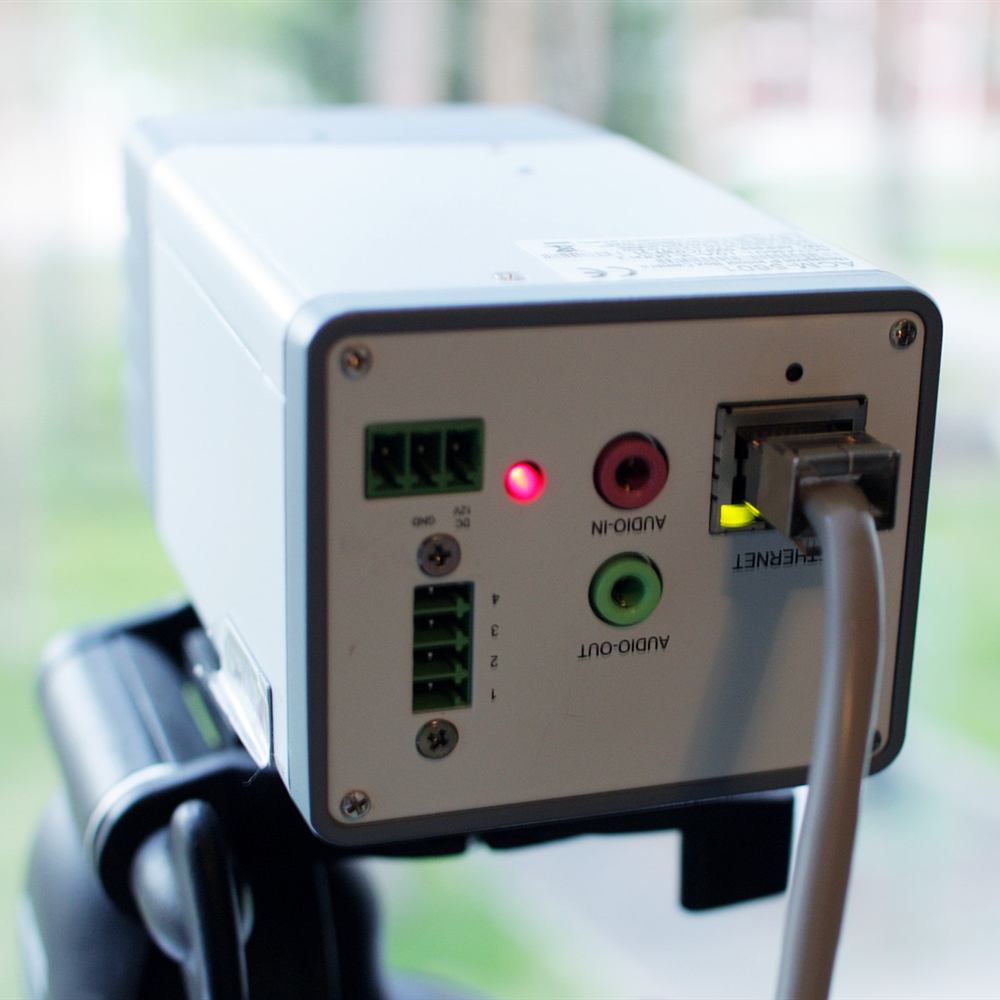
Ojo con los sistemas de grabador (NVR/DVR): ahí el reset de fábrica afecta a todo el sistema (todas las cámaras, zonas y grabaciones), no a una cámara suelta. Si solo falla una cámara del kit, prueba a reiniciarla o reconectarla de forma individual antes de resetear el grabador entero, o perderás la configuración de todas. En cámaras de batería, el botón suele estar oculto bajo una tapa, y el tiempo puede cambiar incluso entre versiones del mismo modelo: TP-Link indica 5 segundos para la Tapo C425 V1 y 10 segundos para la V2.
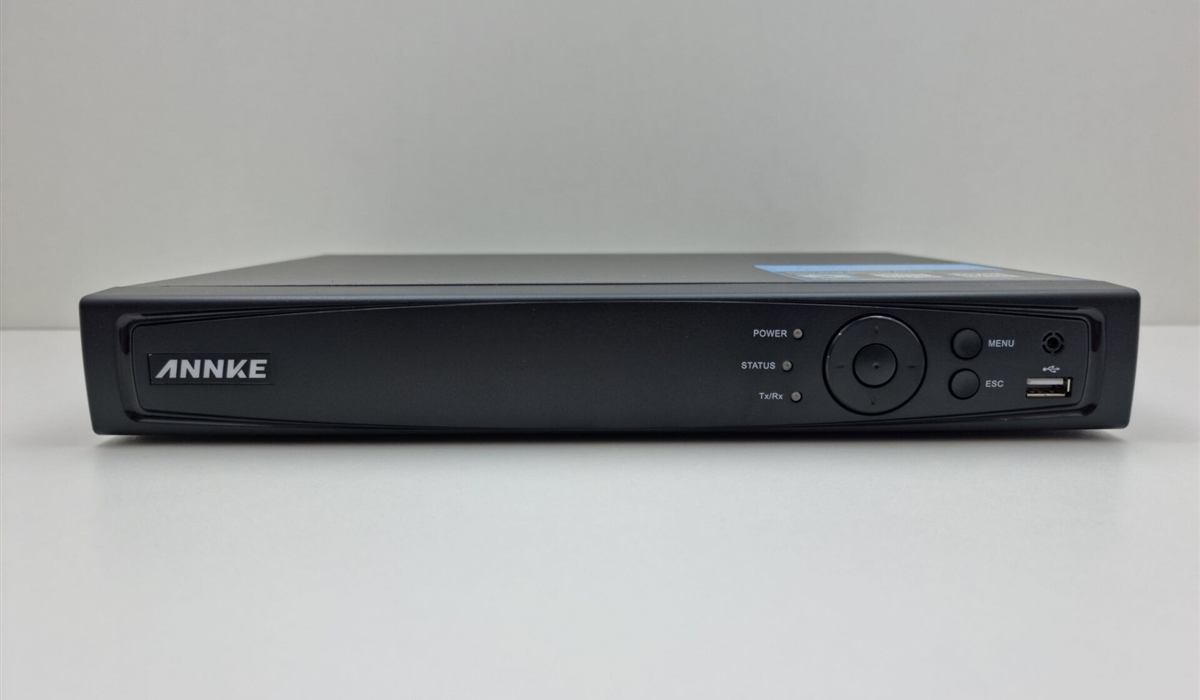
En las cámaras PoE, que reciben datos y corriente por el cable de red, el reset de la cámara se hace igual que en una wifi, con su botón, pero la configuración puede estar guardada también en el grabador.
Qué hacer antes de resetear (para no perder nada)
Como el reset de fábrica borra la configuración, dedica un minuto a estos preparativos:
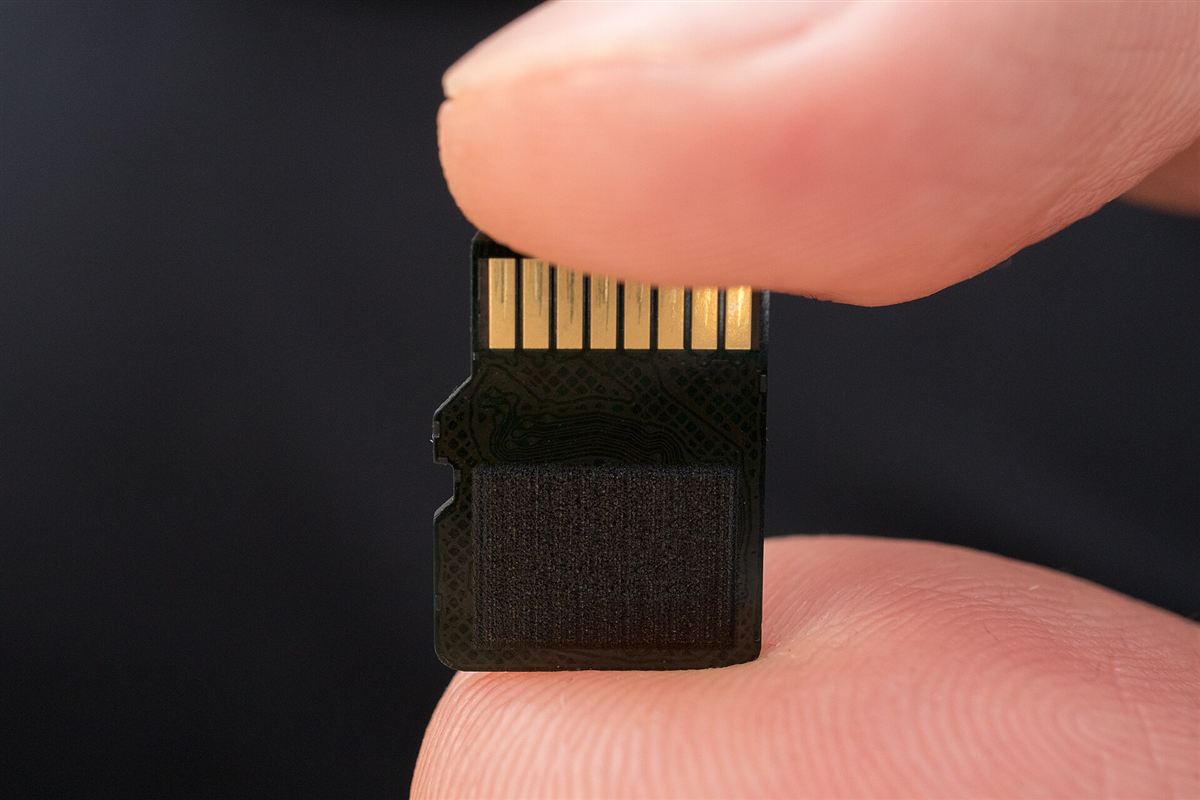
- Descarga las grabaciones importantes: en algunos modelos el reset puede borrar o dejar inaccesibles los vídeos de la tarjeta.
- Apunta tus ajustes clave: nombre de la red WiFi, zonas de detección, horarios… para reconfigurar rápido.
- Ten a mano la contraseña del WiFi: la necesitarás para volver a conectarla.
- Si vas a venderla, además del reset, elimínala de tu cuenta en la app para desvincularla del todo.
Después del reset: reconfigurar
Ojo con la seguridad: Reolink advierte en su guía que, tras el reset, el usuario vuelve a ser «admin» sin contraseña y la cámara se desvincula de los servicios en la nube. Ponle una contraseña nueva en cuanto la configures. Tras el reset, la cámara está «en blanco» y hay que darla de alta otra vez: abrir la app, añadir dispositivo, escanear el QR o seguir el asistente, conectarla al WiFi (a la banda de 2,4 GHz en la mayoría) y restablecer tus ajustes. Lo tienes paso a paso en cómo configurar una cámara WiFi paso a paso. Si la reseteaste porque se caía la conexión, aprovecha para revisar también por qué tu cámara se desconecta del WiFi, no sea que el problema de fondo siga ahí.
Qué fuentes hemos usado
Los tiempos de pulsación, la ubicación de los botones y lo que pasa con las grabaciones y la nube tras el reset proceden de las guías de soporte de TP-Link, EZVIZ, Reolink y eufy, consultadas en octubre de 2026. La diferencia entre reiniciar y resetear y los consejos previos son generales: el manual de tu modelo concreto manda.
Sobre el autor. Guía de Edwuar M. Atajo, de Protección Hogar. No trabajamos para ninguna de las marcas citadas.
Preguntas frecuentes sobre cómo resetear una cámara
¿El reset de fábrica borra las grabaciones de la tarjeta?
Depende del modelo. Reolink, por ejemplo, indica que el reset solo devuelve los ajustes de fábrica y conserva las grabaciones de la tarjeta, pero no todas las marcas lo detallan. Como no siempre está claro, descarga antes los vídeos que te importen. Y si vas a vender la cámara, formatea la tarjeta desde la app o quítala, porque el reset puede no borrarla.
¿Dónde está el botón de reset?
Casi siempre en la parte trasera o en la base de la cámara. A veces es un botón visible y otras un pequeño agujerito con la palabra «RESET», que se pulsa introduciendo un clip o un alfiler. En cámaras de batería puede estar bajo una tapa o junto al compartimento de la pila. Si no lo encuentras, consulta el manual: muchas marcas permiten también el reset desde la opción de «valores de fábrica» de la app.
¿Cuánto tiempo hay que mantener pulsado el botón?
Depende de la marca. En las Tapo de TP-Link, al menos 5 segundos, hasta que la luz parpadee en rojo; en EZVIZ, de 10 a 15 segundos para el reset de fábrica; en las eufy Indoor Cam, 10 segundos con el botón SYNC, hasta oír dos pitidos; en Reolink, según el modelo, unos 10 segundos. Espera siempre a la señal: si sueltas antes, puede que solo la reinicies.
Reseteé la cámara y ahora no la encuentra la app, ¿qué hago?
Es normal: tras el reset, la cámara ya no está vinculada a tu cuenta ni a tu WiFi, así que hay que volver a añadirla desde cero. Elimínala primero de la app si sigue apareciendo como «desconectada», y luego usa «Añadir dispositivo» para configurarla de nuevo, conectándola a la red de 2,4 GHz. Si aun así no la detecta, comprueba que quedó bien reseteada (repite el proceso) y que estás en la misma red.
¿Debo resetear la cámara antes de venderla?
Sí, siempre. Un reset de fábrica borra tu red WiFi, tus contraseñas y tus ajustes, y elimínala también de tu cuenta en la app para desvincularla por completo. Así el nuevo propietario no hereda tus datos ni tú mantienes acceso a una cámara que ya no es tuya. Vender o regalar una cámara sin resetear es un error de privacidad serio.
¿Pierdo la suscripción de nube al resetear la cámara?
No, pero la cámara se desvincula. TP-Link indica que resetear no cancela Tapo Care, porque la suscripción va ligada a tu cuenta, aunque después hay que volver a añadir la cámara al plan desde la app (Yo > Tapo Care). Reolink explica que tras el reset la cámara se desvincula de sus servicios en la nube. Vuelve a añadirla a la misma cuenta y revisa el plan.
¿Resetear soluciona que la cámara vaya lenta?
Muchas veces sí, pero empieza por el reinicio, no por el reset de fábrica. Un simple reinicio libera memoria y suele devolver la fluidez sin borrar nada. Si la lentitud vuelve una y otra vez, puede deberse a una señal WiFi débil, un firmware antiguo o una tarjeta saturada, más que a la configuración; en ese caso, el reset de fábrica solo ayudará si el problema estaba en un ajuste corrupto. Descarta antes la señal y actualiza el firmware.
¿Cómo reseteo un grabador NVR entero?
Desde el propio menú del grabador (con monitor y ratón) o su app, en la sección de mantenimiento o configuración, buscando «valores de fábrica». Ten muy presente que eso borra la configuración de todas las cámaras conectadas y, según el modelo, puede formatear el disco con las grabaciones. Haz copia de lo importante antes y úsalo solo si el sistema completo falla, no para arreglar una cámara concreta del kit.
También te puede interesar
- Cómo configurar una cámara WiFi paso a paso
- Por qué tu cámara se desconecta del WiFi
- Por qué mi cámara no graba de noche
- Glosario de seguridad del hogar: 71 términos clave
Publicado el 29 de octubre de 2026. Tiempos de pulsación comprobados en las guías de soporte de TP-Link, EZVIZ, Reolink y eufy en octubre de 2026; pueden variar según el modelo, así que consulta siempre el manual de tu cámara.
Deja una respuesta